
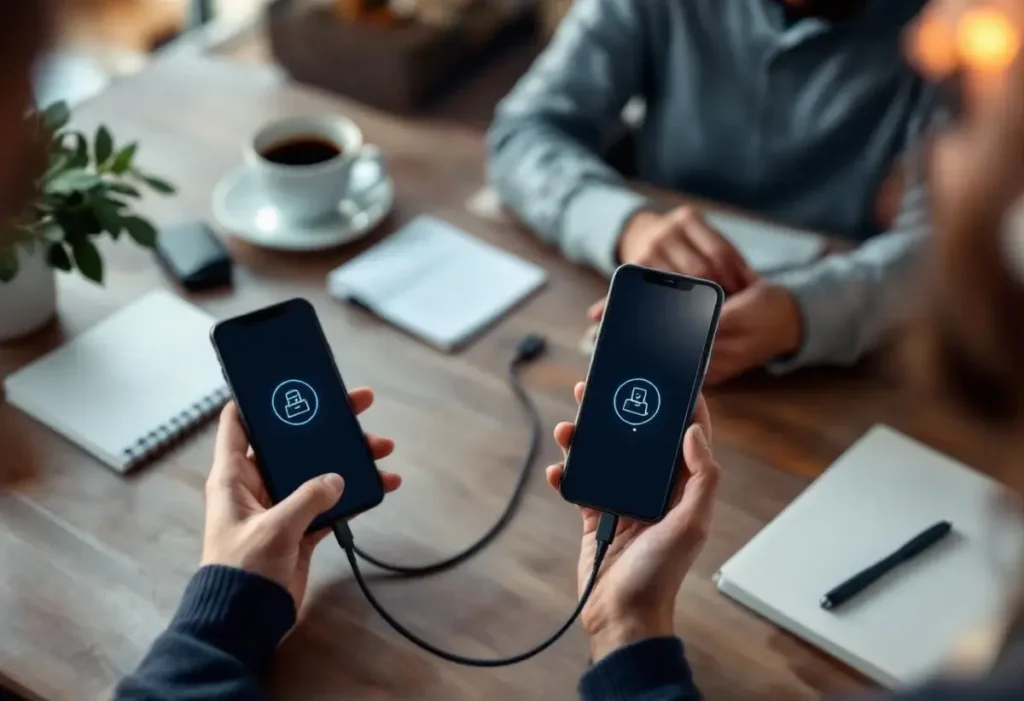
Perdre photos et contacts en changeant de mobile vous angoisse ? Beaucoup craignent d’effacer des souvenirs ou de perdre des heures à tout reconfigurer. Je propose trois méthodes simples et fiables pour réussir le transfert de données d’un téléphone à un autre, adaptées à Android et iPhone.
Vous obtiendrez sécurité et rapidité : sauvegardes chiffrées, restauration fiable et moins d’actions manuelles. On commence par les vérifications et préparations indispensables avant tout transfert.
Résumé
- Vérifications préalables : activer Google Drive/iCloud, charger >50 %, Wi‑Fi stable, espace libre suffisant et identifiants à portée.
- Android→Android : sauvegarde Google Drive, apps constructeur (Smart Switch/Phone Clone) ou câble USB‑C selon volume et stabilité du réseau.
- iPhone→iPhone : Migration iOS directe, restauration iCloud ou sauvegarde chiffrée via Finder/iTunes selon connexion et préférence locale.
- Transferts croisés : Move to iOS pour Android→iPhone ; Google Drive ou apps constructeur pour iPhone→Android ; certaines apps/données peuvent ne pas se transférer.
- Données sensibles : effectuer sauvegardes spécifiques pour WhatsApp/SMS, désactiver iMessage avant migration et réauthentifier les applications après transfert.
Avant de transférer vos données : vérifications et préparations (Android & iPhone)
Avant tout transfert de données d’un téléphone à un autre, vérifiez la sauvegarde. Activez Google Drive sur Android et iCloud sur iPhone. Chargez les deux appareils à plus de 50% et connectez-les à un réseau Wi‑Fi stable. Contrôlez l’espace libre du nouveau téléphone : prévoyez au moins l’équivalent du volume de vos photos et vidéos.
Déverrouillez les appareils et notez les identifiants de vos comptes Google/Apple. Désactivez iMessage si vous passez vers Android. Sauvegardez les conversations sensibles (WhatsApp nécessite sa propre sauvegarde). Préparez un câble original ou un adaptateur USB‑C, et évitez le Wi‑Fi public pour la migration.
Transférer les données d’Android à Android : méthodes détaillées
Trois méthodes couvrent la majorité des cas : sauvegarde cloud, applications constructeur et transfert filaire. Choisissez selon le volume de données et la disponibilité d’un câble.
Google Drive — sauvegarde, restauration et vérifications indispensables
Étapes : 1. Sur l’ancien appareil, Paramètres > Système > Sauvegarde > Sauvegarder maintenant. 2. Allumez le nouveau téléphone, connectez-vous au compte Google lors de la configuration. 3. Choisissez de restaurer depuis la sauvegarde cloud et sélectionnez les éléments à récupérer. Vérifiez photos, contacts et SMS après restauration.
Applications constructeurs (Samsung Smart Switch, Huawei Phone Clone) : filaire vs sans fil et étapes
Téléchargez l’app du fabricant sur les deux appareils. Pour Smart Switch : lancez l’app, choisissez Envoyer/Recevoir, puis filaire ou sans fil. Scannez le QR ou acceptez la connexion. Sélectionnez photos, messages, applications et paramètres. Testez l’ouverture des apps restaurées et réauthentifiez vos comptes.
Transfert par câble USB-C : quand l’utiliser, tests et précautions
Privilégiez le câble pour de gros volumes (>30 Go) ou un Wi‑Fi instable. Branchez l’ancien au nouveau avec un câble compatible. Lors de la saisie, acceptez les autorisations demandées. Branchez un chargeur si le transfert dure. Si le câble échoue, essayez un adaptateur ou revenez à la sauvegarde cloud.
Transférer les données d’iPhone à iPhone : méthodes (Migration iOS, iCloud, ordinateur)
Apple propose trois options selon vos contraintes : démarrage rapide (direct), iCloud ou sauvegarde via ordinateur. Choisissez la méthode adaptée à la connexion et au temps disponible.
Migration directe iOS : transférer depuis l’ancien iPhone via Wi-Fi
Placez les deux iPhone côte à côte. Allumez le nouvel iPhone et approchez l’ancien. Suivez l’animation et acceptez le jumelage Bluetooth. Sélectionnez Transférer depuis l’iPhone et attendez la copie des données. Branchez les appareils pour éviter une interruption.
Sauvegarde iCloud et restauration : étapes et vérifications
Sur l’ancien iPhone, Réglages > Votre nom > iCloud > Sauvegarde > Sauvegarder maintenant. Sur le nouvel appareil, choisissez Restaurer depuis iCloud lors de la configuration. Connectez-vous à l’identifiant Apple et sélectionnez la sauvegarde récente. Vérifiez que photos et messages sont en cours de restauration en arrière‑plan.
Sauvegarde via ordinateur (Finder/iTunes) : quand l’utiliser et comment procéder
Connectez l’ancien iPhone à un Mac/PC, ouvrez Finder ou iTunes, cliquez Sauvegarder maintenant (chiffrée pour mots de passe et santé). Connectez ensuite le nouvel iPhone et restaurez la sauvegarde. Utilisez cette méthode si la connexion Internet est limitée ou si vous voulez conserver une copie locale.
Transferts croisés Android ↔ iPhone : éviter les pertes et limites
Les transferts croisés exigent des précautions : certaines apps et données ne migrent pas automatiquement. Préparez des sauvegardes spécifiques pour WhatsApp et désactivez iMessage avant de quitter iOS.
Android vers iPhone avec Move to iOS : limites, apps et types de données non transférées
Installez Move to iOS sur Android. Pendant la configuration de l’iPhone, choisissez Transférer depuis Android et entrez le code affiché. L’outil copie contacts, messages, photos, comptes mail et calendrier. Les applications Android ne sont pas transférées ; l’iPhone proposera des équivalents à télécharger.
iPhone vers Android : utiliser Google Drive et applications constructeurs — gérer iMessage, WhatsApp et contacts
Sur iPhone, installez Google Drive et activez Sauvegarde pour contacts, photos et agenda. Sur le nouvel Android, connectez-vous au même compte Google pour restaurer. Pour WhatsApp, effectuez la sauvegarde locale/cloud spécifique puis suivez la procédure de restauration lors de l’installation sur Android. N’oubliez pas de désactiver iMessage avant le transfert.

